
Configura Autoqueue en unos dos minutos
Una extensión, una clave y un botón Connect. Primero necesitas una cuenta de Autoqueue: tu clave de acceso se encuentra en el panel, y los miembros nuevos la reciben justo después de registrarse. Las alertas por correo funcionan sin ninguna extensión; la extensión es la que abre la pestaña de la tienda con nuestro plan Auto-Queue.
Instala y conecta
Chrome
- Abre Autoqueue en Chrome Web Store y haz clic en "Añadir a Chrome".
- Inicia sesión en tu panel de Autoqueue y copia tu clave de acceso.
- Haz clic en el botón Extensiones con forma de rompecabezas en la barra de herramientas de Chrome, abre el menú de tres puntos junto a Autoqueue y elige "Opciones". También puedes abrir chrome://extensions, buscar Autoqueue, hacer clic en "Detalles" y después en "Opciones de la extensión".
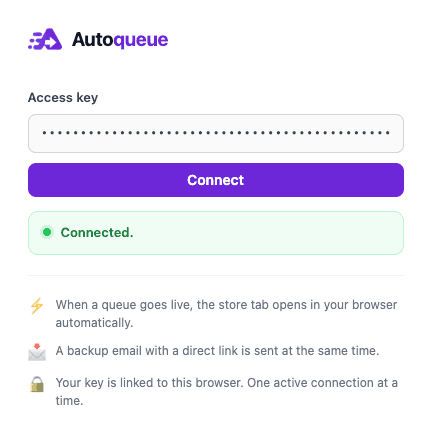
- Pega tu clave en el campo "Access key" y haz clic en "Connect". Cuando el estado muestre "Connected.", habrás terminado.
Firefox
- Abre Autoqueue en Firefox Add-ons y haz clic en "Añadir a Firefox".
- Inicia sesión en tu panel de Autoqueue y copia tu clave de acceso.
- Haz clic en el botón Extensiones de la barra de herramientas de Firefox, abre el engranaje junto a Autoqueue y elige "Administrar extensión". Abre la pestaña "Preferencias". También puedes ir a about:addons y elegir Autoqueue.
- Pega tu clave en el campo "Access key" y haz clic en "Connect". Cuando el estado muestre "Connected.", habrás terminado.
Safari
- Obtén Autoqueue en Mac App Store y abre la aplicación una vez. Explica el único paso de configuración y puede llevarte directamente a los ajustes de Safari.
- Inicia sesión en tu panel de Autoqueue y copia tu clave de acceso.
- En Safari, elige Safari > Ajustes > Extensiones, activa Autoqueue y permite el acceso cuando Safari lo solicite. Selecciona Autoqueue en esa lista para abrir sus ajustes.
- Pega tu clave en el campo "Access key" y haz clic en "Connect". Cuando el estado muestre "Connected.", habrás terminado.
Esta es toda la interfaz. Cuando el estado muestre "Connected.", habrás terminado: desde ese momento, la extensión funciona silenciosamente en segundo plano. Mantén el navegador ejecutándose en una computadora activa, aunque puede estar minimizado, y la pestaña de la tienda se abrirá en cuanto se active un lanzamiento vigilado.
Ajústalo desde tu panel
Todos los ajustes siguientes se administran directamente desde tu panel. No necesitas abrir un ticket de soporte.
Estilo de pestañas
De forma predeterminada, se abren las páginas de productos disponibles asignadas o asociadas con alta confianza a la alerta. Un lote inicial puede contener hasta 8 páginas, y un producto diferente descubierto mientras el mismo evento del minorista siga activo puede abrirse una vez más tarde. Una coincidencia automática también puede conservar la página oficial de la tienda cuando sus comprobaciones de seguridad lo exigen. ¿Prefieres una sola pestaña para todo el evento? Elige "Abrir la página oficial de la tienda". Este ajuste solo cambia las pestañas; el correo usa la mejor coincidencia exacta disponible. Los cambios se aplican en aproximadamente un minuto.
Tus tiendas y juegos de cartas
Elige tus juegos de cartas y tus tiendas por separado. Las alertas solo se activan donde coinciden, por lo que una tienda que no usas nunca abre una pestaña ni te envía correos.
Resumen semanal
Un correo opcional una vez a la semana con los lanzamientos que se activaron y detalles exclusivos para suscriptores sobre lo que viene. Es totalmente independiente de las alertas activas. Actívalo o desactívalo en "Resumen semanal".
Cambiar navegador
Tu clave de acceso funciona en un navegador a la vez para que no pueda compartirse. Para moverla, haz clic en "Cambiar navegador" en el panel y después pulsa Connect desde el navegador que quieras. El panel muestra los cambios que te quedan durante el mes.
Solución de problemas
El estado muestra "Connected elsewhere."
Tu clave está activa en otro navegador. Una clave funciona exactamente en un navegador a la vez y prevalece la conexión más reciente. Cierra Autoqueue en el otro navegador o sigue usándolo allí.
El estado muestra "Key linked to another browser."
Tu clave está vinculada a otra instalación del navegador, por ejemplo después de cambiar de computadora o reinstalar. Abre tu panel, haz clic en "Cambiar navegador" y vuelve a pulsar Connect en el navegador que quieras. El panel muestra los cambios que te quedan durante el mes.
El estado muestra "Key disabled or not approved for queue access."
La apertura automática de pestañas requiere un plan Auto-Queue activo. Revisa tu plan y el estado de la clave en el panel; las alertas por correo no necesitan la extensión.
Se desconecta durante un momento después de guardar los ajustes.
Al guardar las preferencias, la conexión se actualiza para aplicar los nuevos ajustes. La extensión vuelve a conectarse por sí sola en aproximadamente un minuto; no tienes que hacer nada.
Se activó un lanzamiento, pero no se abrió ninguna pestaña.
Para abrir la pestaña, el navegador con la extensión debe estar ejecutándose en una computadora activa; puede estar minimizado o en segundo plano. El correo de alerta llega de todos modos para que puedas entrar desde cualquier dispositivo. Si el navegador vuelve a conectarse mientras el lanzamiento todavía es reciente, Autoqueue abre la página entonces.
¿Todavía tienes problemas?
Responde a cualquier correo de Autoqueue y una persona lo leerá. También puedes empezar de nuevo desde tu panel.